
PC에서 IBC 콜백 관리하기
PC연동 프로그램을 설치하고 휴대폰을 연결하면, PC에서 차단번호·콜백문자·그룹·예약 전송을 편집하고 문자를 주고받을 수 있습니다. 설치부터 연결, 기능별 사용 방법을 화면과 함께 안내합니다.
설치하기
홈페이지의 PC에서 관리하기에서 PC에 맞는 파일을 받습니다.
Windows
- 받은
IBCCallbackLink-Setup-버전.exe를 실행합니다. - 파란 "Windows의 PC 보호" 화면이 나오면 추가 정보 → 실행을 누릅니다. 자세한 화면은 Windows 설치 방법을 참고하세요.
- 설치 프로그램의 안내대로 설치를 마칩니다. 휴대폰이 접속할 수 있도록 Windows 방화벽 허용 규칙이 자동으로 추가됩니다.
- 바탕 화면이나 시작 메뉴의 IBC콜백 - PC연동을 실행합니다.
macOS
- Apple 실리콘(M1·M2·M3·M4 등)은
mac-arm64, 인텔 Mac은mac-x64파일을 받습니다. - DMG를 열고 IBC콜백 - PC연동 앱을 Applications(응용 프로그램) 폴더로 끌어 놓습니다.
- 처음 열 때 "확인되지 않은 개발자" 경고가 나오면, 앱을 Control-클릭(우클릭) → 열기를 누르거나 시스템 설정 > 개인정보 보호 및 보안에서 그래도 열기를 누릅니다.
- "들어오는 네트워크 연결을 허용하겠습니까?"라고 물으면 허용을 누릅니다. 거부하면 휴대폰이 접속하지 못합니다.
서버 시작
PC연동 프로그램은 휴대폰이 접속해 오는 서버로 동작합니다. 프로그램을 켜고 서버를 시작해 두면 휴대폰 앱이 PC에 연결합니다.
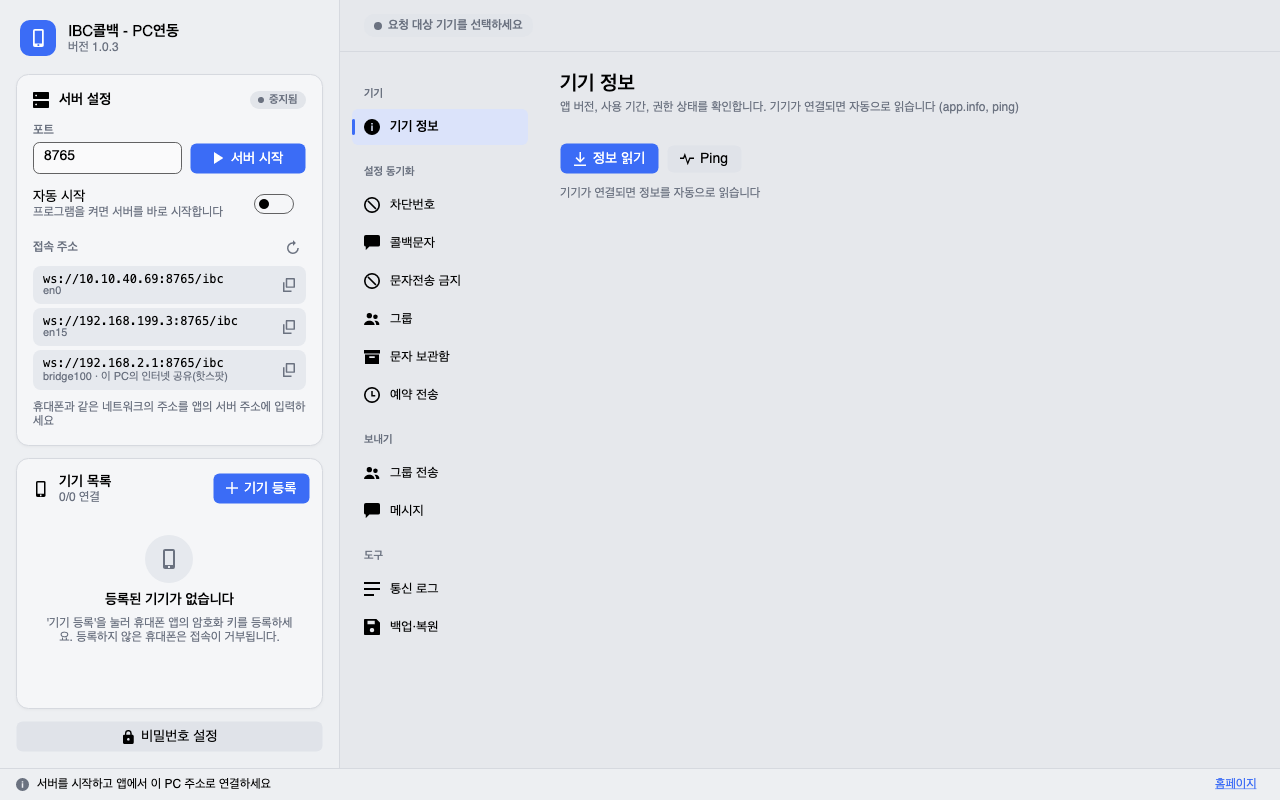
| 항목 | 설명 |
|---|---|
| 포트 | 서버가 여는 번호입니다. 보통 기본값 8765를 그대로 씁니다. 서버가 멈춘 상태에서만 바꿀 수 있습니다. |
| 서버 시작 / 중지 | 서버를 켜고 끕니다. 켜져 있으면 오른쪽 위에 실행 중이 표시됩니다. |
| 자동 시작 | 켜 두면 프로그램을 실행할 때 서버가 바로 시작됩니다. 켜 두기를 권장합니다. |
| 접속 주소 | 휴대폰이 접속할 이 PC의 주소입니다. PC에 네트워크가 여럿이면 여러 줄이 보입니다. QR로 등록하면 앱이 알아서 맞는 주소를 고르고, 직접 입력할 때는 휴대폰과 같은 공유기의 주소(보통 192.168.…)를 복사 버튼으로 복사해 씁니다. |
휴대폰 등록·연결
PC는 등록한 휴대폰만 접속을 허용합니다. 휴대폰마다 암호화 키가 있고, 주고받는 모든 내용은 이 키로 암호화됩니다. 등록은 QR로 하는 방법과 키를 직접 입력하는 방법이 있으며, QR 등록이 가장 간단합니다.
방법 1. QR로 등록 (권장)
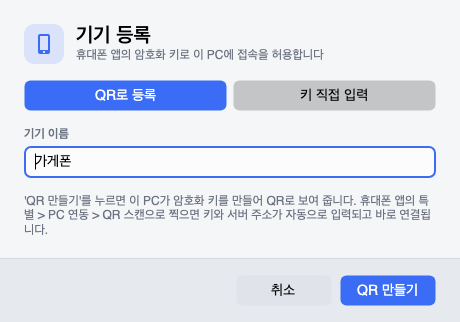
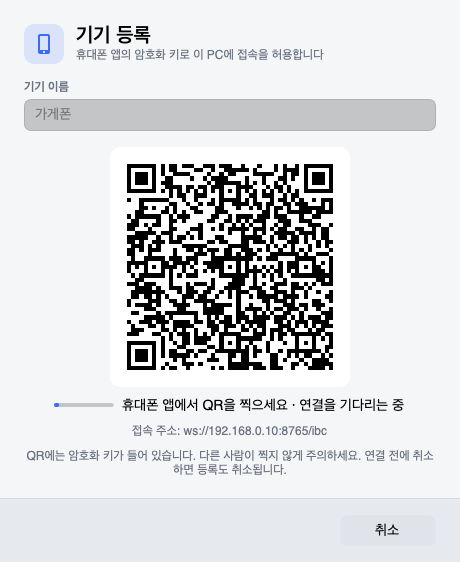
- PC기기 목록의 + 기기 등록을 누르고, 위쪽 QR로 등록이 선택된 상태에서 기기 이름(예: 가게폰)을 입력한 뒤 QR 만들기를 누릅니다. 서버가 꺼져 있으면 자동으로 켜집니다.
- 휴대폰IBC 콜백 앱의 메인 화면 맨 아래 특별 > PC 연동에서 QR 스캔을 눌러 PC 화면의 QR을 찍습니다.
- 자동앱이 암호화 키와 서버 주소를 저장하고 바로 연결합니다. PC 창에 연결됨이 표시되고 잠시 뒤 창이 닫힙니다.
방법 2. 키 직접 입력
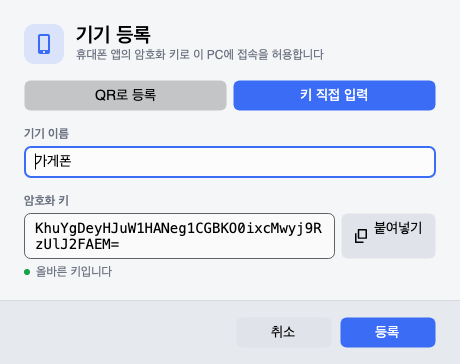
- 휴대폰특별 > PC 연동에서 서버 주소에 PC 화면의 접속 주소(예:
ws://192.168.0.10:8765/ibc)를 입력하고, 암호화 키의 복사(또는 공유)로 키를 PC에 옮깁니다. - PC+ 기기 등록 → 키 직접 입력을 고르고, 기기 이름과 앱에서 복사한 키(44자)를 붙여넣은 뒤 등록을 누릅니다. 키 아래에 올바른 키입니다가 보여야 합니다.
- 휴대폰연결을 누릅니다. 연결되면 PC 기기 목록의 이름 옆에 초록 점이 켜집니다.
연결 확인 (기기 정보)
휴대폰이 연결되면 기기 정보를 자동으로 읽어 앱 버전, 휴대폰 모델, 사용 기간을 보여 줍니다. 기기 목록의 이름 옆 초록 점과 위쪽의 요청 대상으로도 연결 상태를 확인할 수 있습니다.
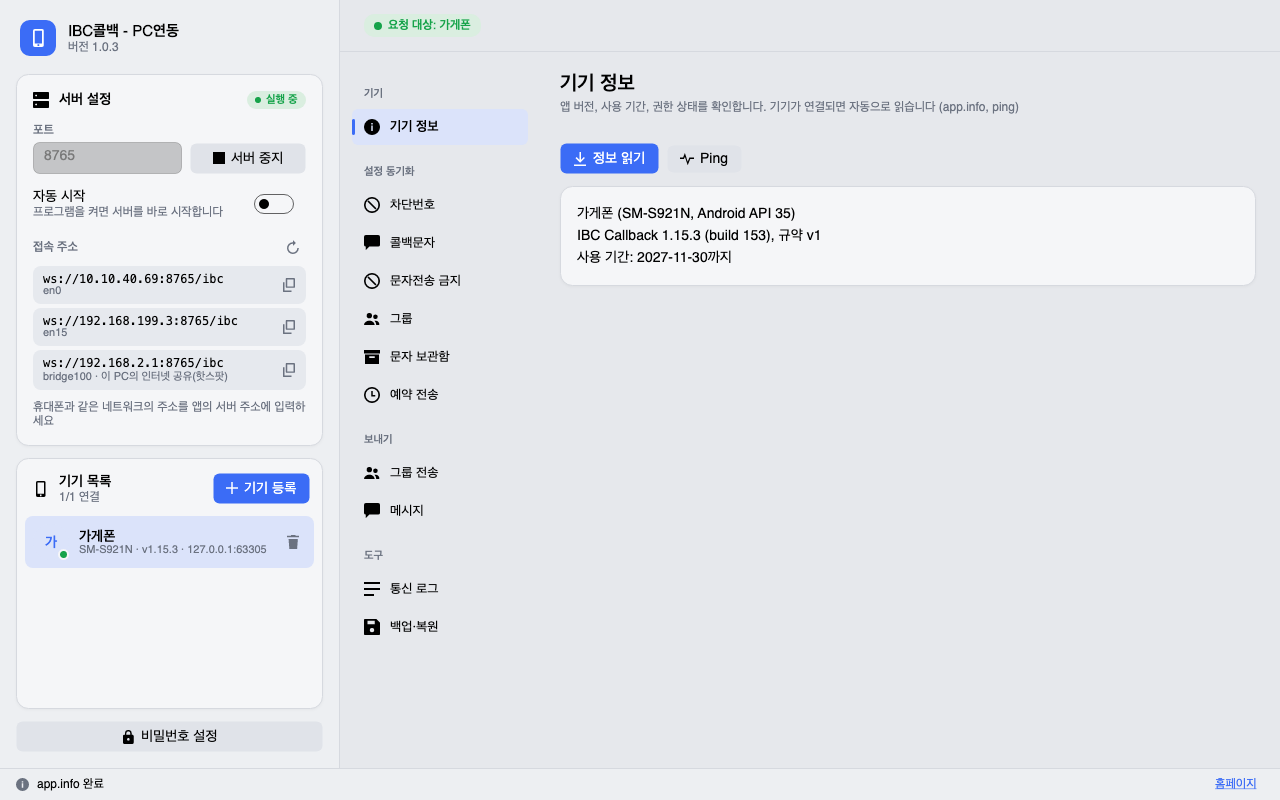
화면 맨 위 한 줄에는 휴대폰에서 일어난 최근 현황(전화 수신·통화 상태, 문자 수신, 전송 결과)이 항상 표시됩니다. 연락처에 있는 번호는 이름과 함께 보입니다.
설정 동기화 사용법
차단번호, 콜백문자, 문자전송 금지, 그룹, 문자 보관함, 예약 전송은 모두 같은 방식으로 씁니다.
- 불러오기: 휴대폰 앱의 현재 설정을 PC로 가져옵니다. 가져온 내용은 PC에 저장되어, 다음에 프로그램을 켜면 불러오지 않아도 마지막 목록이 보입니다.
- 편집: 추가·수정·삭제를 PC에서 자유롭게 합니다. 이때는 휴대폰에 바로 적용되지 않습니다. 목록을 더블클릭하면 수정 창이 열립니다.
- 내보내기: 편집을 모두 마친 뒤 누르면 PC의 목록이 휴대폰에 통째로 적용됩니다 (휴대폰의 기존 목록을 덮어씁니다).
고급설정의 요일·시간별 문자, 문자수신 답장의 검색어별 문자, 듀얼심·듀얼넘버 등은 동기화하지 않으며 휴대폰의 값이 그대로 유지됩니다.
차단번호·문자전송 금지
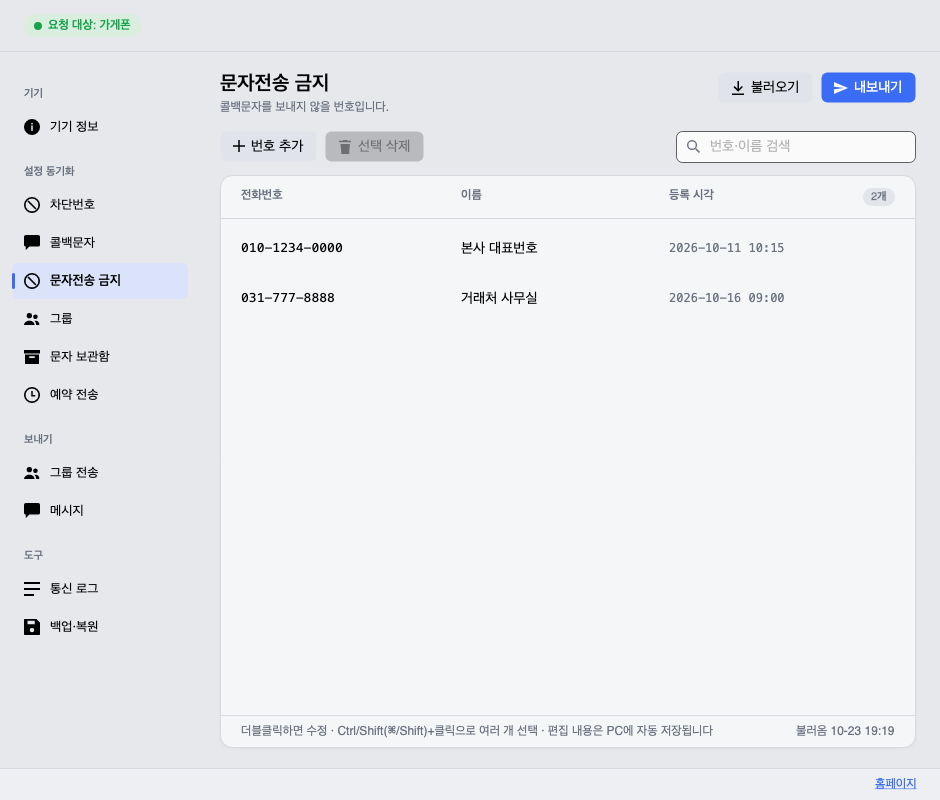
차단번호는 걸려 오면 거절할 번호, 문자전송 금지는 콜백문자·그룹 전송 등 앱이 문자를 보내지 않을 번호입니다.
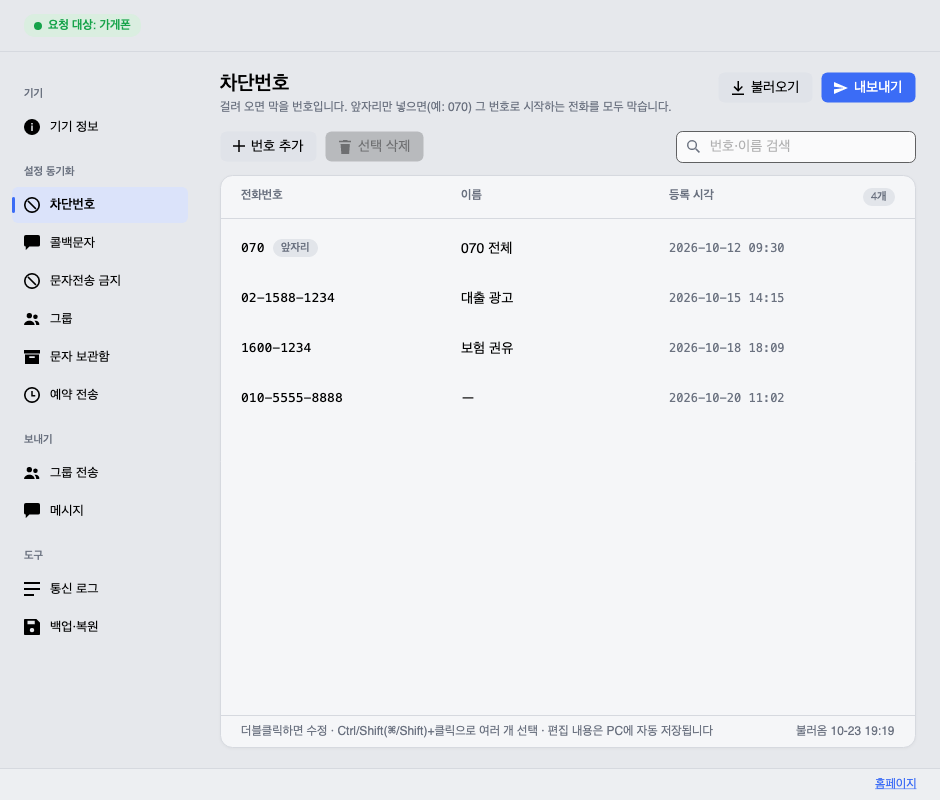
- 번호의 앞자리만 넣으면(예:
070) 그 번호로 시작하는 전화를 모두 막습니다. -, 공백은 자동으로 지워집니다. 이름은 알아보기 위한 메모입니다.- 문자전송 금지 화면도 같은 방식입니다.
콜백문자
통화·문자 상황에 따라 앱이 자동으로 보내는 문자 6종(부재중, 통화완료(수신), 통화완료(발신), 통화실패, 차단번호, 문자수신 답장)을 관리합니다.
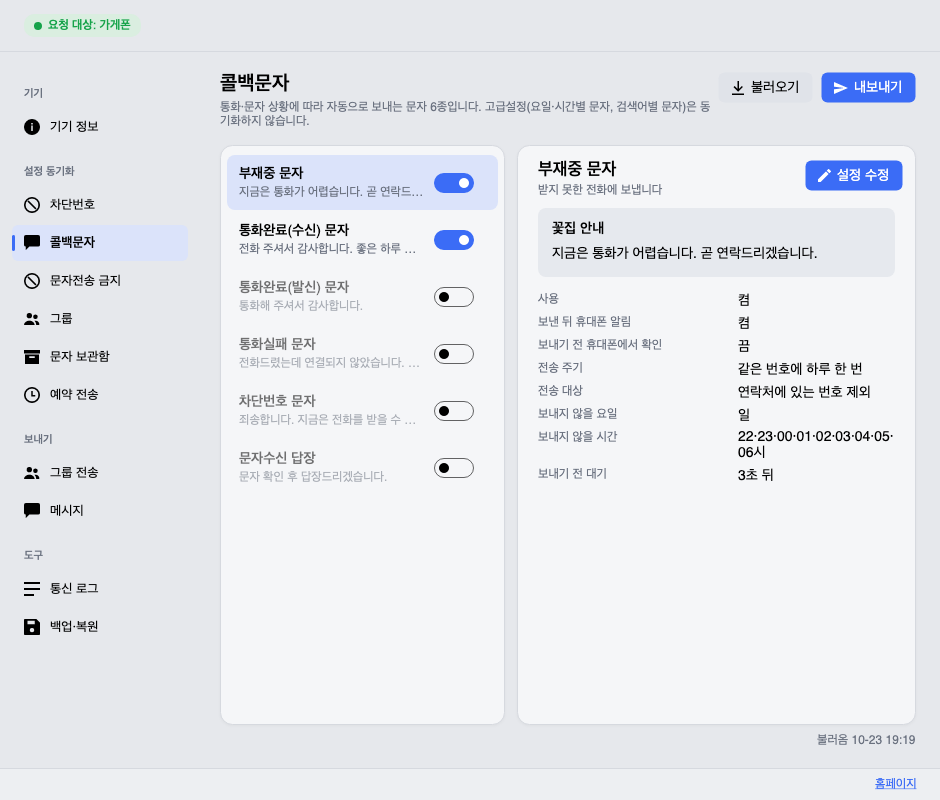
- 문자 내용, 제목, 이미지(최대 3장), 전송 주기, 보내지 않을 요일·시간, 전송 대상(전체·연락처 제외·그룹 등)을 바꿀 수 있습니다.
- 바꾼 뒤 내보내기를 눌러야 휴대폰에 적용됩니다.
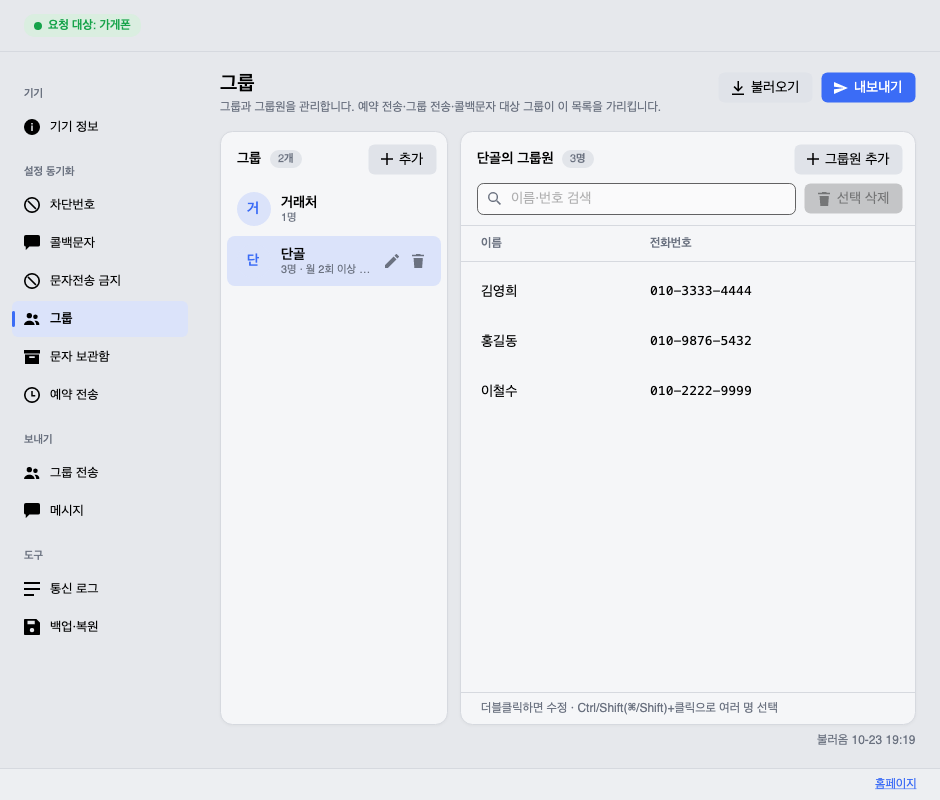
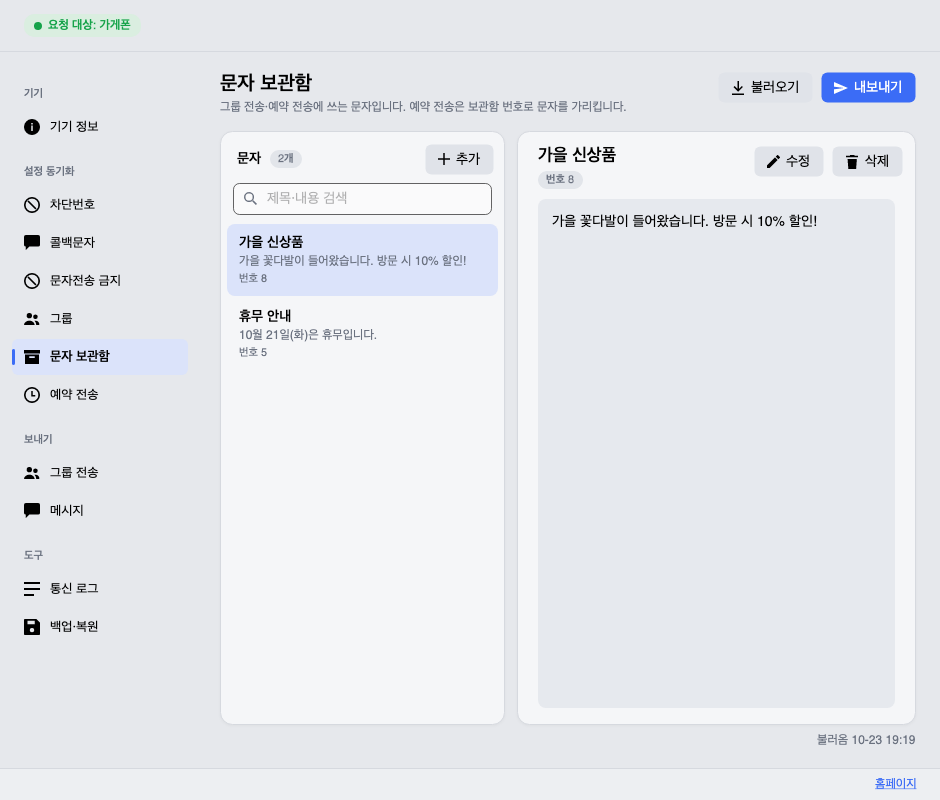
그룹·문자 보관함
그룹은 예약 전송·그룹 전송·콜백문자의 대상이 되는 번호 묶음이고, 문자 보관함은 그룹 전송·예약 전송에 쓰는 문자입니다.
예약 전송
정한 요일이나 날짜·시각에 그룹 전체로 보관함 문자를 자동으로 보냅니다.
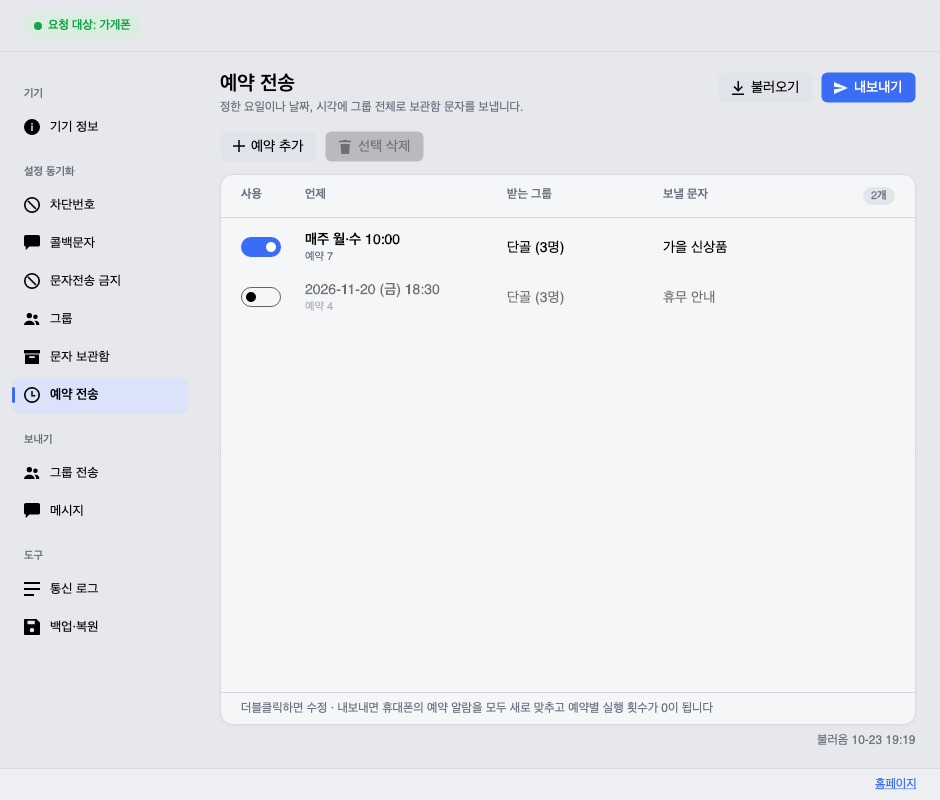
- 예약은 그룹과 문자 보관함의 항목을 고르므로, 먼저 두 화면을 불러오거나 만들어 두세요.
- 내보내면 휴대폰의 예약 알람을 모두 새로 맞추고 예약별 실행 횟수가 0이 됩니다.
그룹 전송
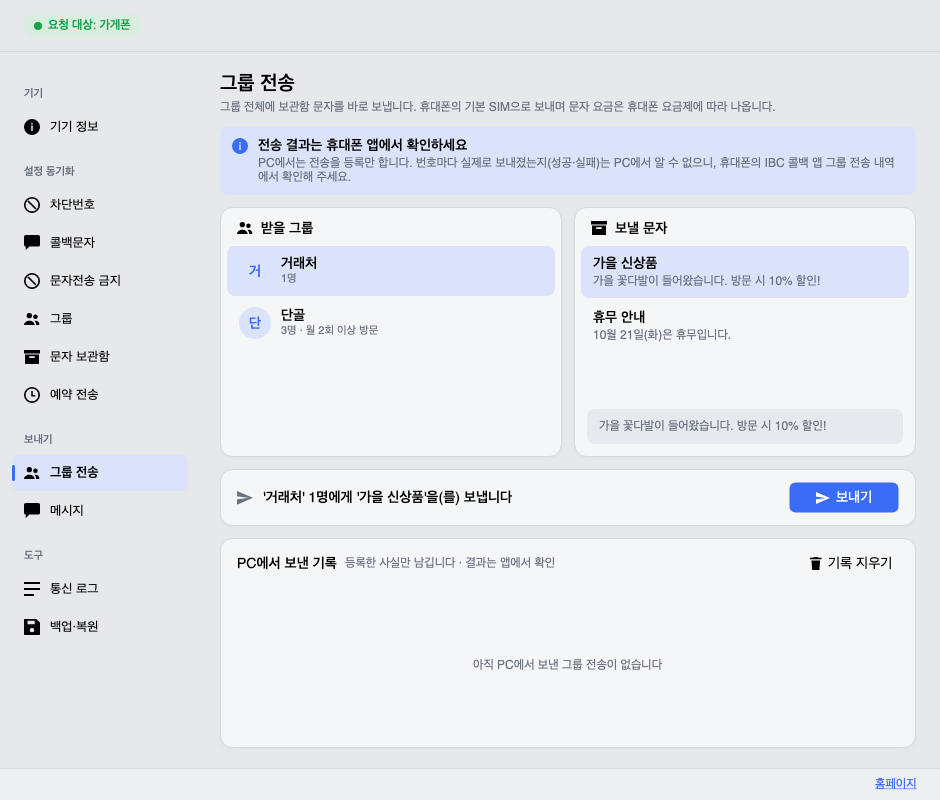
받을 그룹과 보낼 문자를 고르고 보내기를 누르면, 휴대폰이 그룹 전체에 바로 문자를 보냅니다.
메시지
휴대폰으로 받은 문자를 PC에서 보고, PC에서 바로 답장하거나 새 문자를 보냅니다.
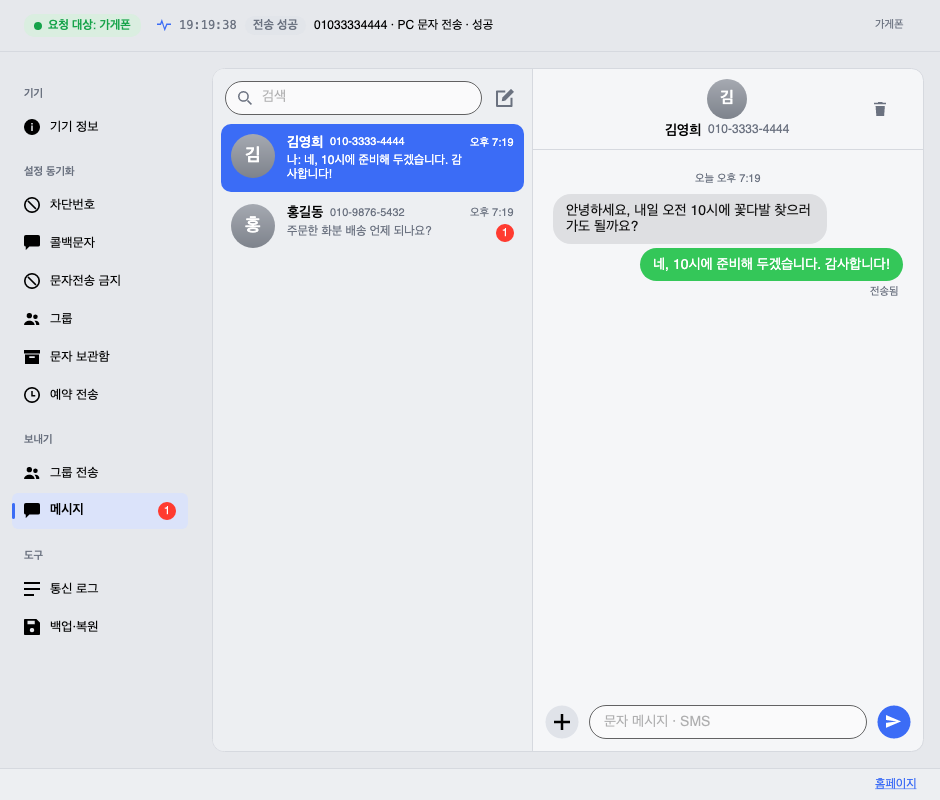
- 답장: 대화를 고르고 아래 칸에 입력한 뒤 보내기(종이비행기)를 누릅니다. +로 이미지를 붙일 수 있습니다.
- 새 메시지: 검색 칸 옆 연필 버튼을 누르고 받는 사람 번호를 입력합니다.
- 안 읽은 문자: 대화 목록·메시지 메뉴·기기 목록에 빨간 숫자로 표시되고, 대화를 열면 사라집니다.
- 받은 이미지는 더블클릭하면 크게 볼 수 있습니다.
- 연락처에 있는 번호는 이름으로 보입니다. 통화했던 번호의 이름도 대화 목록에 표시됩니다.
통신 로그·백업·복원
통신 로그
PC와 휴대폰이 주고받은 요청·응답·이벤트와 접속 기록을 시간순으로 보여 줍니다. 연결 문제를 문의할 때 다운로드로 저장해 보내 주시면 원인을 찾는 데 도움이 됩니다.
백업·복원
이 PC 프로그램의 데이터(기기별 차단번호·문자전송 금지·콜백문자·그룹·문자 보관함·예약 전송 목록, 그룹 전송 기록, 메시지 대화와 이미지, 번호별 이름)를 파일 하나로 저장하고 되돌립니다. 다른 PC로 옮길 때도 씁니다.
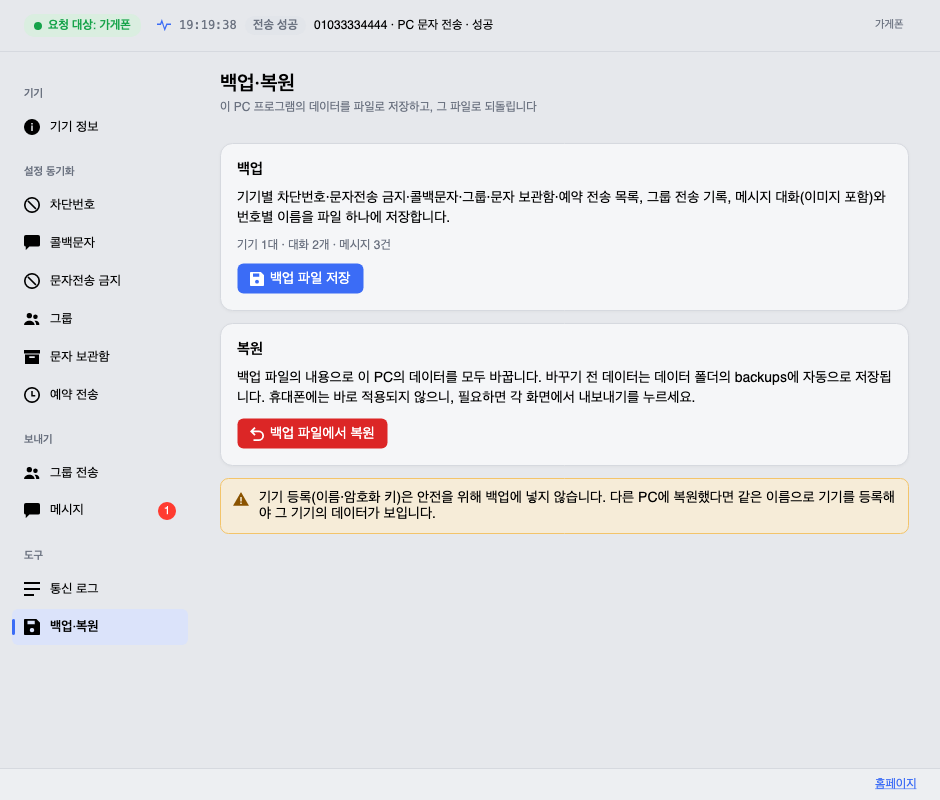
.ibcbak 파일을 만들고, 백업 파일에서 복원으로 되돌립니다.- 복원하면 이 PC의 데이터가 백업 파일 내용으로 모두 바뀝니다. 바뀌기 전 데이터는 데이터 폴더의
backups에 자동 저장됩니다. - 복원은 PC에만 적용됩니다. 휴대폰에도 적용하려면 각 화면에서 내보내기를 누르세요.
- 안전을 위해 기기 등록(이름·암호화 키)은 백업에 넣지 않습니다. 다른 PC에 복원했다면 같은 이름으로 기기를 다시 등록해야 그 기기의 데이터가 보입니다.
비밀번호 잠금
다른 사람이 PC에서 문자 내용을 보지 못하도록, 프로그램을 시작할 때 비밀번호를 묻게 할 수 있습니다.
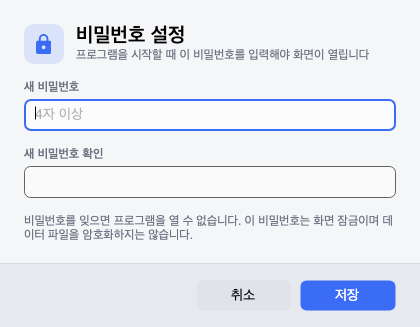
- 5번 틀리면 30초 동안 입력할 수 없습니다.
- 비밀번호는 프로그램 화면을 여는 잠금입니다. 데이터 파일 자체를 암호화하지는 않습니다.
업데이트
프로그램을 켤 때 새 버전이 있는지 확인합니다. 새 버전이 있으면 안내 창이 뜹니다.
| 버튼 | 동작 |
|---|---|
| 다운로드 | 브라우저로 새 설치 파일을 받습니다. 받은 파일을 실행하면 기존 데이터는 그대로 두고 새 버전으로 바뀝니다. |
| 나중에 | 다음에 프로그램을 켤 때 다시 알립니다. |
| 이 버전 건너뛰기 | 이 버전은 다시 알리지 않습니다. 더 새 버전이 나오면 다시 알립니다. |
어느 버튼을 눌러도 화면 오른쪽 아래 상태 표시줄의 새 버전 받기 링크로 언제든 받을 수 있습니다. 옆의 홈페이지 링크는 이 홈페이지를 엽니다.
문제 해결
휴대폰이 연결되지 않아요
- PC에서 서버가 실행 중인지 확인하세요 (서버 설정 오른쪽 위 실행 중).
- 휴대폰과 PC가 같은 공유기(와이파이)에 연결되어 있어야 합니다. 휴대폰이 모바일 데이터(LTE·5G)만 쓰고 있으면 연결되지 않습니다.
- 카페·회사의 게스트 와이파이는 기기끼리 통신을 막는 경우가 많습니다. 다른 네트워크에서 시도해 보세요.
- 앱의 서버 주소가 PC 화면의 접속 주소 중 하나와 같은지 확인하세요. 공유기를 바꾸거나 PC를 다시 켜면 주소가 바뀔 수 있으니, 이럴 때는 QR로 다시 등록하는 것이 가장 빠릅니다.
- Windows는 방화벽이, Mac은 "들어오는 연결 허용" 질문에서 거부한 것이 원인일 수 있습니다. Windows는 프로그램을 다시 설치하면 허용 규칙이 다시 추가되고, Mac은 시스템 설정 > 네트워크 > 방화벽 > 옵션에서 이 프로그램을 허용으로 바꿉니다.
- PC의 통신 로그에 접속 기록이 아예 없으면 네트워크 문제, "어느 것으로도 hello가 복호화되지 않음(앱의 키와 다름)" 기록이 있으면 PC와 앱의 암호화 키가 다른 것입니다 (기기를 다시 등록하세요).
내보내기·불러오기가 안 돼요
위쪽 요청 대상에 연결된 기기가 표시되어야 합니다. 기기 목록에서 연결된(초록 점) 기기를 고른 뒤 다시 시도하세요. 실패 이유는 아래 상태 표시줄에 표시됩니다.
비밀번호를 잊어버렸어요
프로그램을 끄고 데이터 폴더의 settings.json을 지운 뒤 다시 실행하세요. 비밀번호와 함께 기기 등록·포트 설정이 초기화되므로 휴대폰을 다시 등록해야 합니다. 메시지·목록 등 나머지 데이터(link.db)는 그대로 남습니다.
데이터는 어디에 저장되나요?
| PC | 데이터 폴더 |
|---|---|
| Windows | %APPDATA%\ibccallbackLink |
| macOS | ~/Library/Application Support/ibccallbackLink |
settings.json(설정·기기 등록), link.db(목록·메시지), logs(통신 로그), backups(복원 전 자동 백업)가 들어 있습니다. 데이터는 이 PC에만 저장되며 외부 서버로 보내지 않습니다. Windows에서 프로그램을 제거할 때 데이터를 지울지 묻습니다.
문자 요금이 나오나요?
PC에서 보내는 문자도 실제로는 휴대폰이 보내므로, 휴대폰 요금제에 따라 문자 요금이 나올 수 있습니다. 광고성 문자는 정보통신망법의 표기 의무를 지켜 보내야 하며, 많은 양의 문자는 통신사 정책에 따라 제한될 수 있습니다.